
7 Cara SS di Komputer yang Praktis dan Mudah Dilakukan
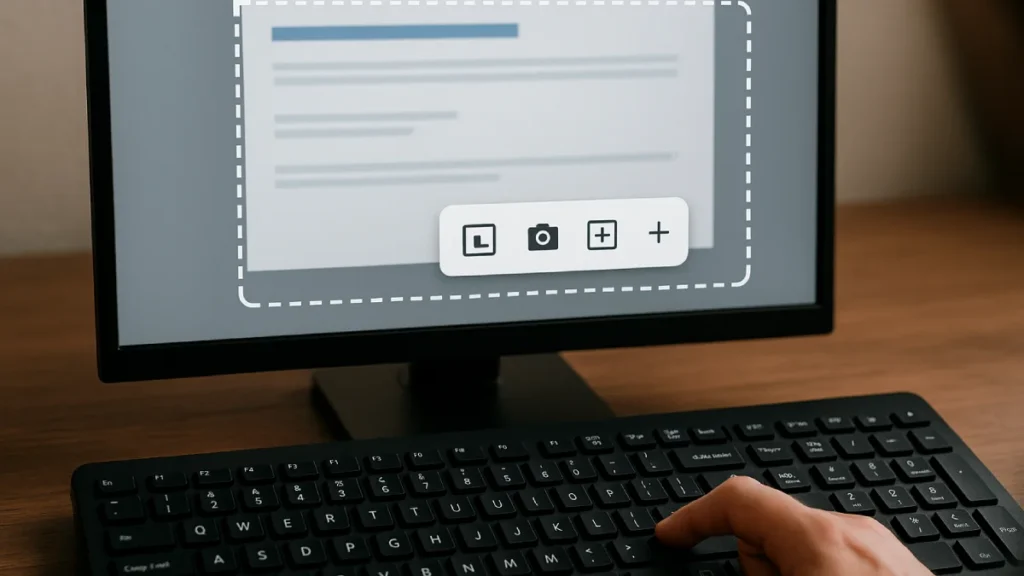
Mengambil tangkapan layar atau screenshot di komputer merupakan keterampilan yang sangat berguna dalam berbagai aktivitas digital. Screenshot memungkinkan pengguna untuk menangkap tampilan layar yang sedang aktif dan menyimpannya dalam bentuk gambar.
Fungsi ini sering dimanfaatkan untuk menyimpan bukti transaksi, mendokumentasikan proses kerja, mencatat pesan penting, hingga membuat panduan visual. Maka dari itu, memahami cara ss di komputer menjadi bekal penting yang sebaiknya dimiliki oleh siapa pun yang menggunakan perangkat komputer secara rutin.
Kemampuan untuk melakukan screenshot juga mencerminkan efisiensi dalam bekerja maupun berkomunikasi. Dengan mengetahui cara ss di komputer, Anda bisa dengan mudah menangkap tampilan layar tanpa harus menjelaskan sesuatu secara panjang lebar melalui tulisan.
Gambar hasil tangkapan layar dapat membantu memperjelas maksud dan mempercepat proses penyampaian informasi, baik di lingkungan kerja, pendidikan, maupun kegiatan sehari-hari.
Setiap pengguna memiliki kebutuhan yang berbeda dalam hal mengambil screenshot. Ada yang hanya membutuhkan tangkapan satu jendela aktif, ada pula yang perlu menangkap seluruh layar atau bagian tertentu saja. Oleh karena itu, menguasai berbagai cara ss di komputer akan memberikan fleksibilitas dan kepraktisan yang sangat membantu.
Baik menggunakan fitur bawaan maupun aplikasi pihak ketiga, teknik screenshot kini semakin mudah dan bisa disesuaikan dengan kebutuhan masing-masing pengguna.
Mengapa Mengetahui Cara Screenshot Itu Penting?
Di tengah aktivitas digital yang semakin padat, pengguna komputer dituntut untuk mampu membagikan informasi secara visual. Screenshot menjadi salah satu cara paling efisien untuk menyampaikan maksud atau menjelaskan situasi. Dengan satu gambar, Anda bisa menunjukkan detail yang sulit dijelaskan lewat kata-kata.
Bayangkan saat Anda menghadapi kendala teknis dan perlu menunjukkan pesan error kepada tim IT. Atau saat harus membuktikan hasil kerja kepada atasan. Screenshot menyederhanakan proses tersebut dengan memberikan bukti langsung dari layar Anda.
Oleh karena itu, memiliki pemahaman tentang berbagai cara mengambil tangkapan layar akan sangat membantu. Tidak hanya bagi profesional, tetapi juga bagi pelajar dan pengguna komputer pada umumnya. Apalagi, setiap perangkat memiliki metode yang bisa berbeda-beda.
Apa Saja yang Akan Anda Pelajari dari Artikel Ini?
Panduan ini membahas tujuh cara melakukan screenshot di komputer dengan pendekatan naratif. Mulai dari metode bawaan sistem operasi hingga aplikasi pihak ketiga, semuanya dikupas tuntas. Penjelasannya tidak hanya mencakup cara penggunaan, tapi juga kelebihan dan konteks penggunaannya.
Setiap cara dijabarkan secara praktis agar mudah dipahami oleh pembaca dari berbagai latar belakang. Tujuan utamanya adalah membantu Anda menjadi lebih cepat dan tepat saat harus menangkap layar komputer. Tak perlu lagi mencoba-coba sendiri atau mencari petunjuk teknis yang rumit.
Selain itu, artikel ini juga menyisipkan tautan bermanfaat yang relevan untuk kegiatan sehari-hari Anda. Seperti tips packing untuk liburan tanpa ribet yang bisa menjadi referensi praktis lain di luar dunia kerja atau akademik.
Manfaat Menguasai Berbagai Teknik Screenshot
Dengan memahami beberapa metode screenshot, Anda dapat menyesuaikannya dengan konteks pekerjaan. Tidak semua tangkapan layar harus seluruh layar—ada kalanya hanya sebagian kecil yang dibutuhkan. Itulah mengapa penting memahami fleksibilitas dari setiap metode.
Teknik screenshot yang baik juga mendukung efisiensi kerja. Anda tidak perlu mengedit gambar terlalu banyak jika sejak awal sudah menangkap area yang tepat. Ini tentu menghemat waktu, apalagi jika Anda sering membuat dokumentasi atau laporan visual.
Terakhir, kemampuan mengambil tangkapan layar yang tepat menunjukkan profesionalisme. Dalam dunia kerja digital, kemampuan menyampaikan informasi secara visual sering kali lebih dihargai. Oleh sebab itu, keterampilan ini layak untuk dikuasai siapa saja.
1. Tombol Print Screen
Teknik paling dasar cara ss di komputer adalah dengan menekan tombol PrtSc pada keyboard. Ini akan menyalin tampilan layar penuh ke clipboard, dan bisa ditempel di aplikasi seperti Paint atau Word. Metode ini cocok untuk tangkapan cepat tanpa konfigurasi tambahan.
Setelah menekan tombol tersebut, Anda cukup buka aplikasi pengolah gambar dan tekan Ctrl + V. Hasil screenshot akan muncul dan bisa langsung disimpan. Proses ini sangat praktis bagi pengguna yang membutuhkan hasil instan.
Meskipun sederhana, metode ini tetap efektif untuk berbagai keperluan. Terutama bagi pengguna yang belum terbiasa dengan aplikasi tambahan atau belum memerlukan fitur lanjutan. Ini adalah langkah awal yang perlu diketahui sebelum mencoba metode lain.
2. Kombinasi Alt + Print Screen
Jika Anda hanya ingin menangkap tampilan dari satu jendela aktif saja, gunakan kombinasi Alt + PrtSc. Ini akan mengambil screenshot hanya dari aplikasi yang sedang aktif tanpa menyertakan seluruh layar. Cocok untuk hasil yang lebih rapi dan fokus.
Setelah menangkap gambar, Anda bisa langsung menempelkannya di aplikasi seperti PowerPoint atau dokumen laporan. Tidak perlu repot memotong bagian yang tidak diinginkan dari tangkapan layar. Hal ini membantu menghasilkan gambar yang lebih bersih.
Kombinasi ini sangat berguna saat membuat materi presentasi atau dokumentasi teknis. Anda bisa menyorot jendela tertentu tanpa gangguan visual dari elemen lain di layar. Ini salah satu metode favorit para profesional yang mengutamakan efisiensi.
3. Snipping Tool
Cara ss di komputer ke-3 adalah snipping tool. Snipping Tool adalah aplikasi bawaan Windows yang memungkinkan Anda mengambil tangkapan layar sesuai area yang diinginkan. Anda bisa memilih area berbentuk persegi panjang, bentuk bebas, atau bahkan satu jendela aplikasi. Antarmukanya sederhana dan mudah digunakan.
Setelah area ditentukan, hasilnya akan muncul di editor bawaan. Anda bisa langsung menyimpan, memberi catatan, atau menyalin gambar tersebut. Ini memberikan fleksibilitas tinggi dalam menangkap hanya bagian penting dari layar.
Snipping Tool ideal bagi Anda yang ingin hasil lebih spesifik namun tetap menggunakan fitur bawaan Windows. Meskipun kini sudah digantikan Snip & Sketch, banyak pengguna yang masih nyaman dengan aplikasi klasik ini.
4. Snip & Sketch
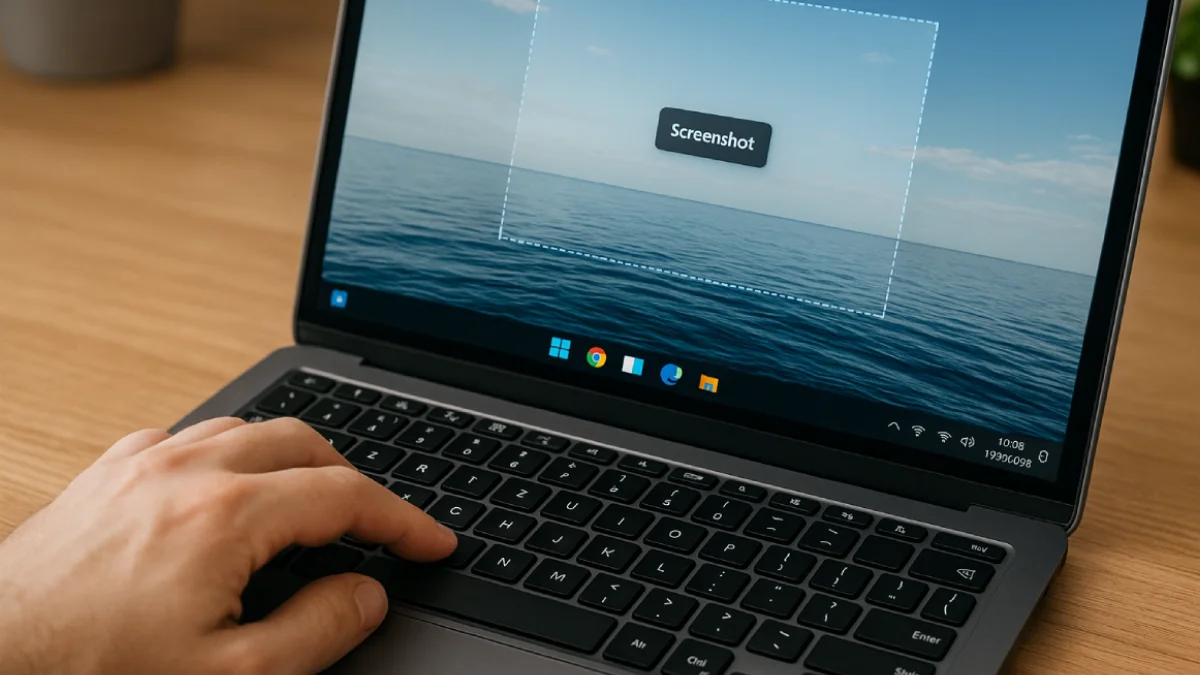
Snip & Sketch hadir sebagai versi modern dari Snipping Tool, tersedia di Windows 10 dan 11. Akses cepatnya bisa dilakukan dengan menekan Windows + Shift + S. Setelah itu, Anda bisa langsung memilih area tangkapan sesuai kebutuhan.
Keunggulan aplikasi ini adalah fitur anotasi. Anda bisa menambahkan garis, teks, atau tanda penting langsung pada tangkapan layar. Ini memudahkan kolaborasi, terutama saat bekerja jarak jauh atau dalam tim.
Penggunaan Snip & Sketch sangat direkomendasikan jika Anda ingin hasil tangkapan layar yang informatif dan siap dibagikan. Aplikasi ini menjawab kebutuhan pengguna yang menginginkan kecepatan dan fungsionalitas dalam satu langkah.
5. Windows + PrtSc
Salah satu metode favorit pengguna Windows adalah kombinasi Windows + PrtSc. Dengan menekan tombol ini, hasil tangkapan layar akan langsung disimpan di folder Pictures > Screenshots secara otomatis. Tidak perlu lagi tempel manual atau simpan manual.
Ini sangat bermanfaat untuk mengambil banyak screenshot dalam waktu singkat. Anda hanya perlu fokus pada aktivitas, sementara sistem menyimpan hasil tangkapan tanpa interupsi. Proses kerja jadi lebih efisien dan tertata.
Metode ini cocok bagi pengguna yang sering melakukan dokumentasi teknis, seperti membuat laporan atau instruksi kerja. Semua hasil tangkapan tersimpan rapi dan mudah ditemukan kapan saja.
6. Lightshot
Lightshot merupakan aplikasi pihak ketiga yang menawarkan pengalaman screenshot yang lebih interaktif. Setelah menekan tombol shortcut, Anda bisa langsung memilih area layar dan menambahkan anotasi sebelum menyimpan atau membagikan hasilnya.
Selain fitur edit cepat, Lightshot juga memungkinkan Anda mengunggah hasil tangkapan ke server cloud. Anda akan mendapatkan tautan yang bisa dibagikan langsung ke rekan kerja atau media sosial. Ini mempercepat proses komunikasi.
Aplikasi ini sangat cocok bagi Anda yang sering berbagi informasi visual. Baik untuk kebutuhan personal, edukasi, maupun profesional, Lightshot memberikan kebebasan dan kecepatan dalam satu paket ringan.
7. Greenshot
Greenshot adalah aplikasi tangkapan layar yang dirancang untuk pengguna tingkat lanjut. Fitur-fiturnya meliputi capture area tertentu, tangkapan layar scrolling, serta ekspor otomatis ke berbagai format atau lokasi.
Aplikasi ini juga mendukung integrasi langsung dengan editor gambar, clipboard, email, atau printer. Anda bisa mengatur output sesuai kebutuhan sehingga workflow menjadi lebih mulus. Cocok untuk pengguna dengan alur kerja kompleks.
Dengan Greenshot, Anda memiliki kontrol penuh atas hasil screenshot. Untuk pengguna yang serius dalam hal dokumentasi atau publikasi visual, aplikasi ini menjadi pilihan tepat yang mampu meningkatkan produktivitas secara signifikan.
Kesimpulan
Memahami cara ss di komputer adalah salah satu keterampilan digital dasar yang memberikan dampak besar dalam produktivitas dan komunikasi. Baik Anda seorang pelajar, karyawan kantoran, content creator, hingga profesional IT, kemampuan untuk mengambil tangkapan layar dengan tepat akan sangat membantu dalam berbagai konteks.
Screenshot bukan sekadar gambar layar, tetapi bukti, referensi, dan alat bantu visual yang memperkuat penyampaian informasi.
Dengan menguasai berbagai cara ss di komputer, Anda memiliki fleksibilitas dalam menangkap layar sesuai kebutuhan. Misalnya, ketika hanya perlu menangkap satu jendela aktif, menyimpan hasil secara otomatis, atau ingin memberikan anotasi langsung pada gambar.
Setiap metode yang telah dibahas dalam artikel ini, mulai dari tombol Print Screen, Snip & Sketch, hingga aplikasi seperti Lightshot dan Greenshot—memberikan solusi spesifik yang bisa disesuaikan dengan situasi kerja atau belajar Anda.
Lebih dari sekadar teknis, menguasai cara ss di komputer menunjukkan kesiapan Anda dalam bekerja di lingkungan digital yang serba cepat. Anda bisa lebih mudah menjelaskan masalah teknis, menyusun dokumentasi, membuat tutorial, atau menyampaikan ide secara visual.
Ini bukan hanya soal efisiensi, tapi juga soal profesionalisme dan ketepatan komunikasi. Dengan panduan ini, Anda kini memiliki bekal yang kuat untuk memilih dan menggunakan metode screenshot yang paling efektif dalam aktivitas harian Anda.
FAQ
1. Apa bedanya PrtSc dengan Windows + PrtSc?
PrtSc hanya menyalin layar ke clipboard, sedangkan Windows + PrtSc langsung menyimpannya sebagai file.
2. Apakah Snip & Sketch tersedia di semua versi Windows?
Aplikasi ini tersedia di Windows 10 dan 11, sebagai pengganti Snipping Tool.
3. Bagaimana cara menangkap layar yang panjang?
Gunakan aplikasi seperti Greenshot yang mendukung scrolling capture untuk halaman penuh.
4. Apakah Lightshot aman digunakan?
Ya, Lightshot merupakan aplikasi tepercaya dan telah digunakan secara luas oleh pengguna global.
5. Mengapa screenshot tidak muncul setelah menekan PrtSc?
Mungkin Anda perlu menempelkan hasilnya secara manual di aplikasi seperti Paint atau Word.
